记录下 Ubuntu 24.04 服务器基础环境的搭建。
¶一、 添加 deploy 用户
购买服务器后在实例详情 -> 基本信息 -> 更多 -> 重置实例密码,重启服务器后就可以使用ssh root@47.65.55.62来连接服务器了。
1、创建用户,一路回车
1
adduser deploy
2、将 deploy 加入 sudo 组
1
usermod -aG sudo deploy
3、验证,应该看到 sudo
1
groups deploy
4、修改 deploy 的密码
1
passwd deploy
5、配置 sudo 免密码
1
vim /etc/sudoers.d/deploy
填入以下内容,使用独立配置文件更安全
1
deploy ALL=(ALL) NOPASSWD: ALL


保存后设置权限
1
chmod 440 /etc/sudoers.d/deploy


验证
1
2
su - deploy
sudo whoami
¶二、 添加本机的 SSH 公钥到服务器
以后连接服务器不用每次都输入用户名和密码
1、在本地生成公私钥对
1 | ssh-keygen -t rsa |
2、本地执行以下命令并输入对应密码完成自动写入到远程服务器的~/.ssh/authorized_keys文件,没有公钥可通过ssh-keygen -t rsa一路回车生成公钥
1 | ssh-copy-id deploy@47.65.55.62 |
或
1 | ssh-copy-id -i .ssh/id_rsa_liuxy0551 deploy@47.65.55.62 |
3、windows 执行以下操作
1 | type $env:USERPROFILE\.ssh\id_rsa.pub | ssh {user-name}@{user-ip} "cat >> .ssh/authorized_keys" |
deploy 用户可能没有 .ssh 文件夹,执行以下命令:
1 | su deploy |
1 | mkdir ~/.ssh |
4、再使用ssh deploy@47.65.55.62连接服务器就可以免密登录了
注意
- 如果还不能免密登录,就进行第 3 步设置权限
- authorized_keys 权限一定要为600
5、【可选】在远程服务器配置相应的权限:
1
2
3
chmod 700 /home/deploy
chmod 700 /home/deploy/.ssh
chmod 600 /home/deploy/.ssh/authorized_keys
chmod 777 -R /mnt将 mnt 目录下所有文件都给予 777 权限
¶三、安装 git,vim、wget、lsof
-y 代表需要输入 y 的地方自动输入
1 | apt install git -y |
1 | apt install vim wget lsof -y |
¶四、安装 nginx
¶(一)、安装与常见命令
1、安装 nginx 并查看版本号,安装完成后就启动 nginx 查看是否有问题
1
2
3apt install nginx -y
nginx -v
systemctl start nginx
2、nginx 常用命令
1
systemctl start/stop/reload/restart/status nginx


1
nginx -t
重新加载 nginx 配置
1 | nginx -s reload |
¶(二)、多配置文件
这个服务器之后可能会部署很多学习的项目,为了避免混乱,准备每个项目单独配置。默认配置文件为:/etc/nginx/nginx.conf。
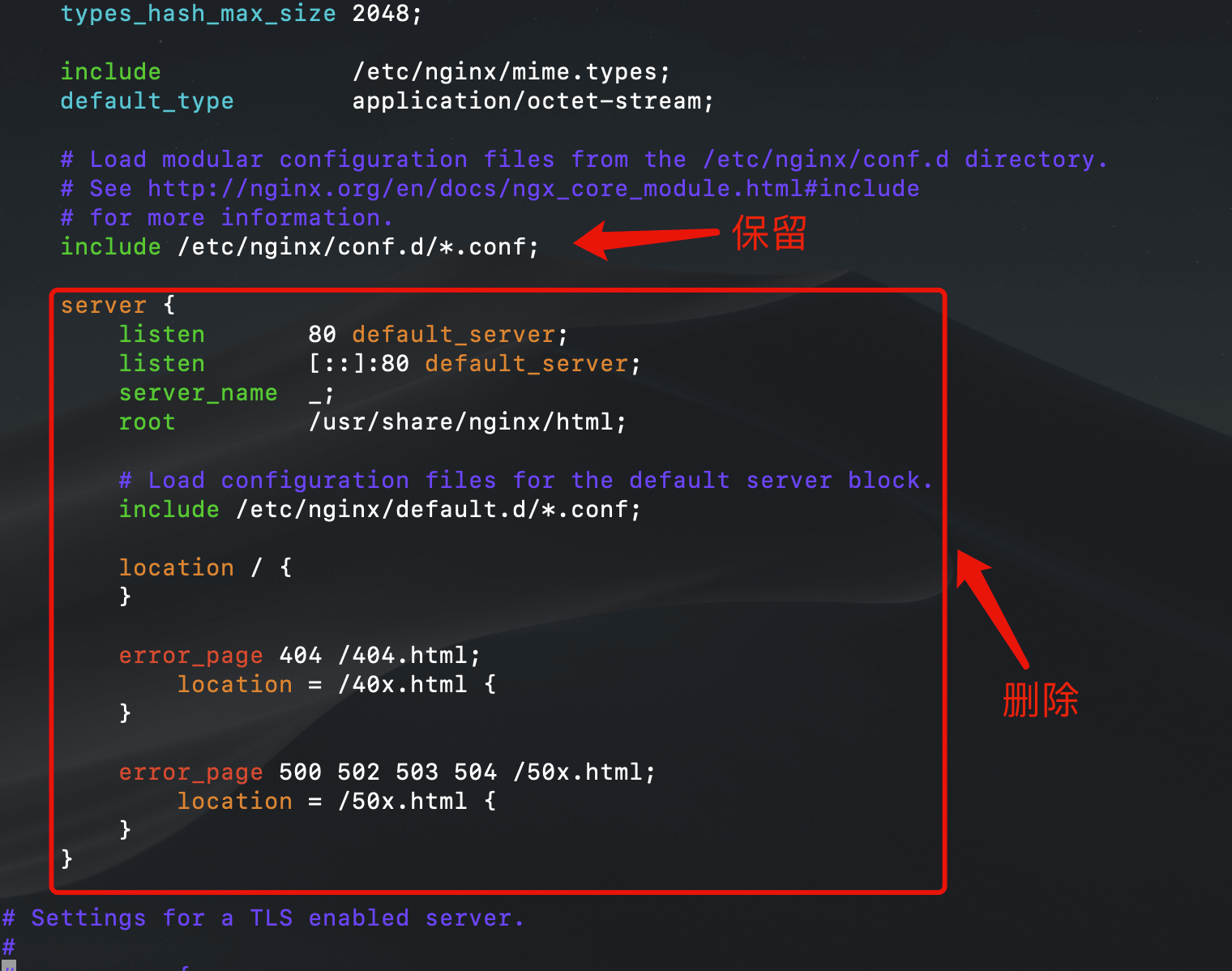
1、如果没有域名且想要使用 80 端口,需要将 nginx 默认配置中的 server 删除,注意保留文件中的include指向。
2、在/etc/nginx/conf.d文件夹下创建配置文件,以.conf结尾,配置内容可以参考百度或 Nginx - Vue单页面应用配置(Vue部署)
1 | vim /etc/nginx/conf.d/hexo-blog.conf |
1 | server { |
启动 nginx,并设置开机自启
1
2
systemctl start nginx
systemctl enable nginx
注意
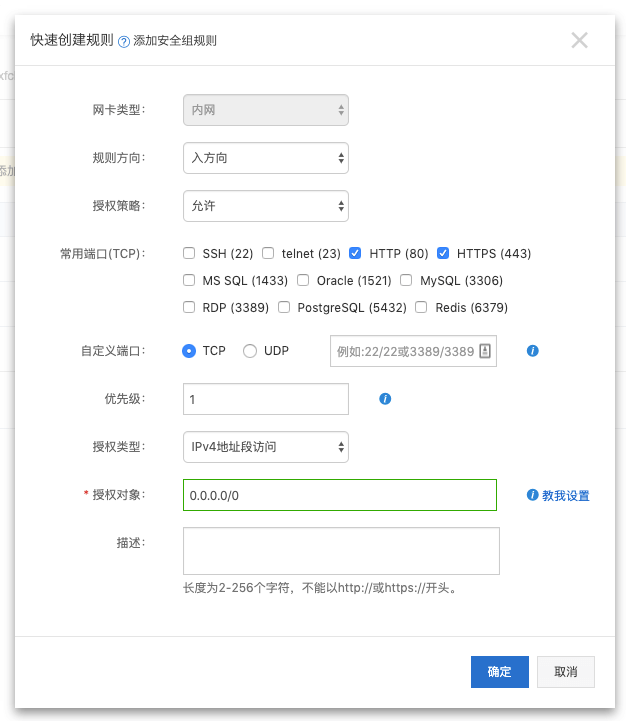
- 配置安全组规则, 这是个大坑。80 端口没打开的时候,无法通过 ip 直接访问,同事说 2018 年 80 端口还是默认打开的,欺负新人
¶五、安装 node
¶六、其他安装
1 | npm i nrm pm2 yarn pnpm@9.7.1 -g |
1 | nrm use taobao |
¶七、服务器 git clone
服务器拉取一些私有仓库的 git 代码时每次都需要输入用户名密码,参考 Git 常用命令(十一)—— 解决每次拉代码都需要输入用户名和密码。
¶八、写在后面
如果是第一次在服务器上操作,很多操作都是尝试着进行的,有点强迫症的可以很多不太合适的操作过后会重置一下服务器。
操作步骤为:阿里云控制台 -> 云服务器 ECS -> 选择实例 -> 实例详情 -> 右上角 停止实例 -> 左侧 本实例磁盘 -> 重新初始化磁盘。
但是下次再连接服务器的时候就会报错了WARNING: REMOTE HOST IDENTIFICATION HAS CHANGED!,根据错误提示编辑对应的文件,删除服务器的记录即可。
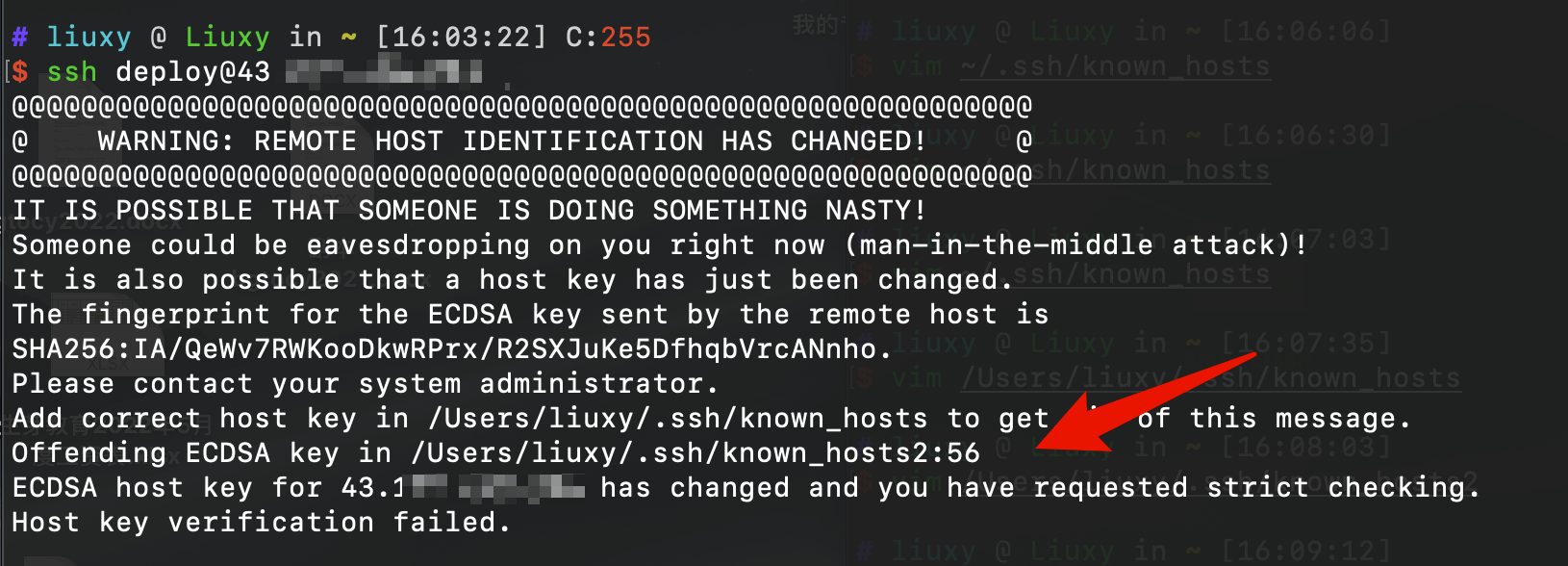
1 | vim ~/.ssh/known_hosts |